草莓app工具资源:8款必备软件与效率配件,一站式搞定工作流
选对工具,工作效率能提升不止一倍。本页梳理了草莓app生态里最值得入手的8款实用软件,涵盖文件管理、屏幕录制、云端同步、图片压缩等高频场景。每款工具都附了选择要点和配置建议,看完即可动手搭建属于你的效率系统。
精选工具一览
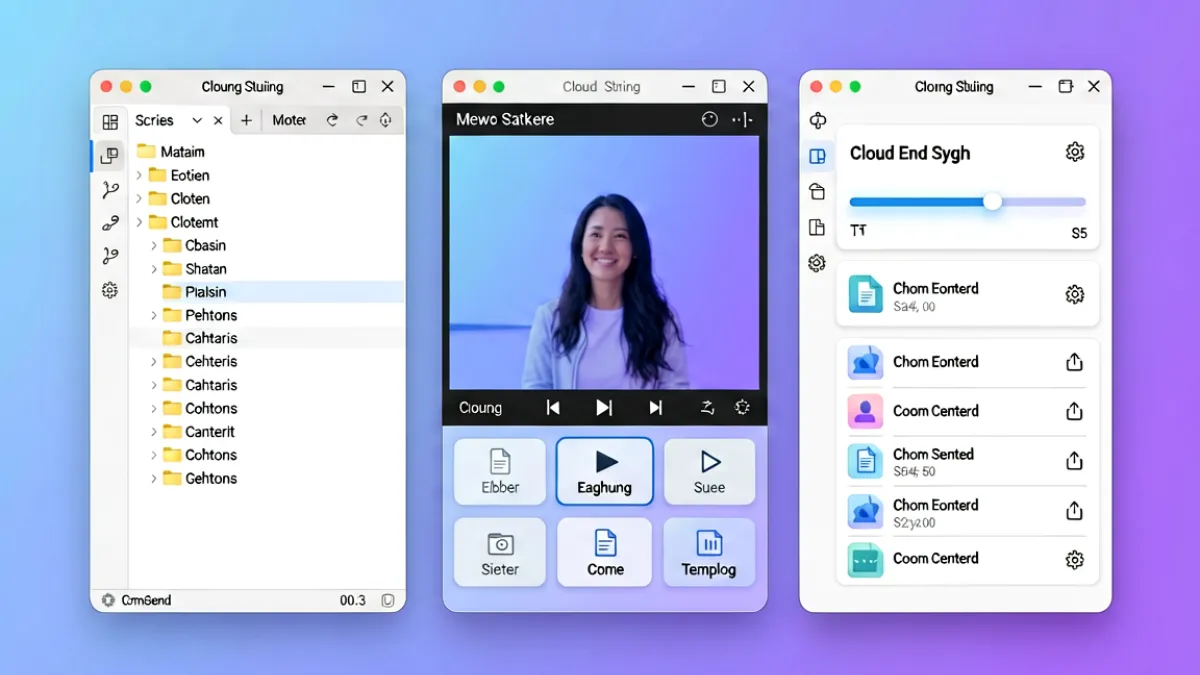
智能文件管理器
支持多窗口浏览与快捷标签分类,可按日期、大小、类型快速过滤文件。内置重复文件扫描功能,一键合并冗余副本,释放存储空间。适合经常处理大量文档的用户日常整理使用。
高清录屏助手
支持选择录制区域、摄像头画中画及系统音频采集,导出格式覆盖MP4与WebM。可设置定时录制与鼠标轨迹高亮,制作教程视频时省去后期标注步骤,大幅提升产出效率。
多端数据同步器
将本地文件夹与云端存储实时绑定,修改内容自动推送至所有关联设备。支持冲突版本保留与历史回溯,避免误删后无法恢复的情况。首次配置只需绑定账号并选择同步目录即可。
无损图片压缩器
采用视觉感知优化算法,在肉眼难以察觉画质损失的前提下压缩体积。支持批量导入、调节压缩强度滑块,并保留EXIF元数据。处理完的图片可直接预览对比,确认满意后再导出。
PDF一键转换器
将PDF文件转换为Word、Excel、PPT及高清图片格式,转换过程在本机完成,不上传第三方服务器。支持扫描版PDF的文字识别提取,识别准确率可达95%以上,适合办公场景快速复用。
剪贴板历史增强
自动记录每次复制内容,支持文本、图片、链接多类型混存。通过快捷键唤出浮窗,搜索历史条目并一键重新粘贴。可设置敏感内容自动屏蔽规则,避免误贴工作密码或私密数据。
电池健康管家
实时监控电池温度与充放电循环次数,识别异常耗电应用并给出限制建议。支持智能充电阈值设置,将电量维持在80%区间可显著延缓电池衰减,适合长期手持设备用户。
快捷手势配置器
将屏幕边缘滑动、双击、长按等手势映射到常用功能,如截屏、唤出搜索栏、切换应用等。支持按应用自定义手势组合,单手操作时不再需要多次点击,提升移动场景下的使用流畅度。
如何选择适合自己的工具组合
没有哪套工具适合所有人。选择前建议先明确自己的核心痛点,再从以下三个维度做判断。
一、明确你的主要使用场景
如果你每天处理大量文档,文件管理器和PDF转换器的优先级最高;如果是内容创作者,录屏助手和图片压缩器会反复用到;如果是团队协作者,云端同步器几乎是刚需。先把高频场景列出来,再对照工具的功能点逐个匹配,比直接跟风下载更有效。
二、关注数据安全与隐私边界
涉及个人文件或截图内容的工具,优先选择支持本地处理、不上传云端的版本。检查工具的权限申请是否超出功能所需范围,剪贴板增强器和文件管理器尤其需要警惕访问相册、通讯录等敏感权限的弹窗提示。有疑问时,可以到问题排查页面查看其他用户分享的安全配置经验。
三、重视工具的扩展性与兼容关系
多工具共存时,注意是否存在功能重叠导致冲突的情况。例如,剪贴板增强器和部分输入法的剪贴板管理功能可能同时启动,占用系统资源。建议在安装前阅读各工具的兼容说明,或先在沙盒环境下测试一段时间再全面替换原有方案。遇到安装或兼容问题,可参考问题排查中的常见故障解决方法。
配置与维护的几点实用建议
工具装好只是第一步,合理的初始配置和定期维护才能让它们持续保持最佳状态。
初次使用时:先完成基础设置,如选择默认导出目录、设置快捷键、关闭不必要的开机自启项。这些动作只需10分钟,但能避免后续使用中的反复调整。
每月例行检查:打开文件管理器的磁盘分析报告,清理超过90天未访问的临时文件;查看电池健康管家的充放电曲线,确认无明显异常波动;检查云端同步器的冲突文件列表,统一版本后再继续同步。
遇到问题时:大多数工具问题可以通过重启服务、清除缓存或重装最新稳定版解决。如果问题比较复杂,可以前往入门指南查阅相关工具的详细配置教程,那里有分步骤的图文指引。